



Claude Code'u gerçek bir power-user gibi kullanmanızı sağlayacak 30'dan fazla somut kısayol, slash komutu, CLI flag'i ve hook trick'ini tek rehberde topladık. Esc adabından git worktree paralel oturumlarına, /compact-/clear ayrımından sahada gördüğümüz hook desenlerine kadar kritik trick'lerin çoğunda çalışan bir örnek var.
Claude Code'u yalnızca "prompt yaz, bekle, onayla" döngüsüyle kullanıyorsanız aracın kapasitesinin küçük bir bölümünü görüyorsunuz demektir. Doğru Claude Code kısayolları, slash komutları ve birkaç akıllı yapılandırma trick'i aynı işi yarı sürede, daha az token maliyetiyle ve çok daha az onay tıklamasıyla bitirmenizi sağlar. Bu rehberde resmi dokümantasyondan, topluluk deneyiminden ve sahada gördüğümüz gerçek kurulumlardan damıtılmış 30'dan fazla somut Claude Code ipucunu topladık; çoğunda çalışan bir örnek var.
Claude Code'a yeni başlıyorsanız önce  Claude Code nedir, nasıl kullanılır rehberimizi okumanızı öneririz. Bu yazı kurulumu zaten bilen, terminalde hız kazanmak isteyenler için hazırlandı. Buradaki her bilgi Temmuz 2026 itibarıyla güncel sürümden doğrulandı; Claude Code hızla değiştiği için internette dolaşan birkaç eski bilginin düzeltmesini de bulacaksınız.
Claude Code Klavye Kısayolları: Parmaklarınız Terminalden Kalkmasın
Power-user olmanın ilk adımı fareyi ve gereksiz prompt'ları bırakmak. Aşağıdaki tablo en kritik Claude Code klavye kısayollarını özetliyor; tablonun altında en çok yanlış bilinenleri ayrıca açıyoruz.
| Kısayol | Ne yapar | Ne zaman kullanılır |
|---|---|---|
Esc | Çalışan yanıtı/tool çağrısını anında keser, o ana kadarki iş korunur | Claude yanlış yöne giderken beklemeden yönlendirmek için |
Esc Esc | Taslağı temizler; kutu boşsa rewind (checkpoint) menüsünü açar | Kötü giden denemeyi önceki checkpoint'e geri sarmak için |
Shift+Tab | İzin modlarını döndürür: default → acceptEdits → plan | Büyük işten önce plan mode'a geçmek için |
Ctrl+B | Çalışan komutu/agent'ı arka plana atar | npm run dev gibi uzun süreli süreçlerde |
Ctrl+R | Prompt geçmişinde reverse search (bash tarzı) | Daha önce iş görmüş bir prompt'u yeniden yazmamak için |
Ctrl+O | Detaylı transcript görüntüleyiciyi açar | Katlanmış tool ve MCP çağrılarını incelemek için |
Ctrl+V | Panodaki görüntüyü [Image #N] olarak yapıştırır | Ekran görüntüsüyle UI hatası göstermek için |
Ctrl+G | Prompt'u (veya planı) harici editörde açar | Uzun prompt ve plan düzenlemelerinde |
Option+T | Extended thinking'i açar/kapatır | Zor mimari kararlar ve çetrefilli bug'larda |
Option+P | Prompt'u silmeden model değiştirir | Yazdığınızı kaybetmeden güçlü modele geçmek için |
Option+O | Fast mode'u açar/kapatır | Basit, mekanik işlerde hız için |
Ctrl+X Ctrl+K | Tüm background subagent'ları durdurur (3 saniye içinde iki kez) | Kaçan paralel işleri tek hamlede toparlamak için |
? | Transcript viewer açıkken (Ctrl+O) kısayol yardım panelini açar; fullscreen rendering gerektirir | Bir kısayolu hatırlayamadığınızda |
! öneki | Komutu Claude'a sormadan doğrudan çalıştırır, çıktı context'e girer | ! npm test gibi hızlı doğrulamalarda |
@ referansı | Dosya yolu autocomplete'i tetikler, dosya doğrudan context'e yüklenir | Claude'un dosyayı Grep ile aramasını beklememek için |
Not: Option+P macOS'ta terminalde Option'ın Meta tuşu olarak ayarlanmasını gerektirir (iTerm2: Profiles → Keys → "Esc+"); Option+T ise v2.1.132'den beri bu ayar olmadan da çalışır.
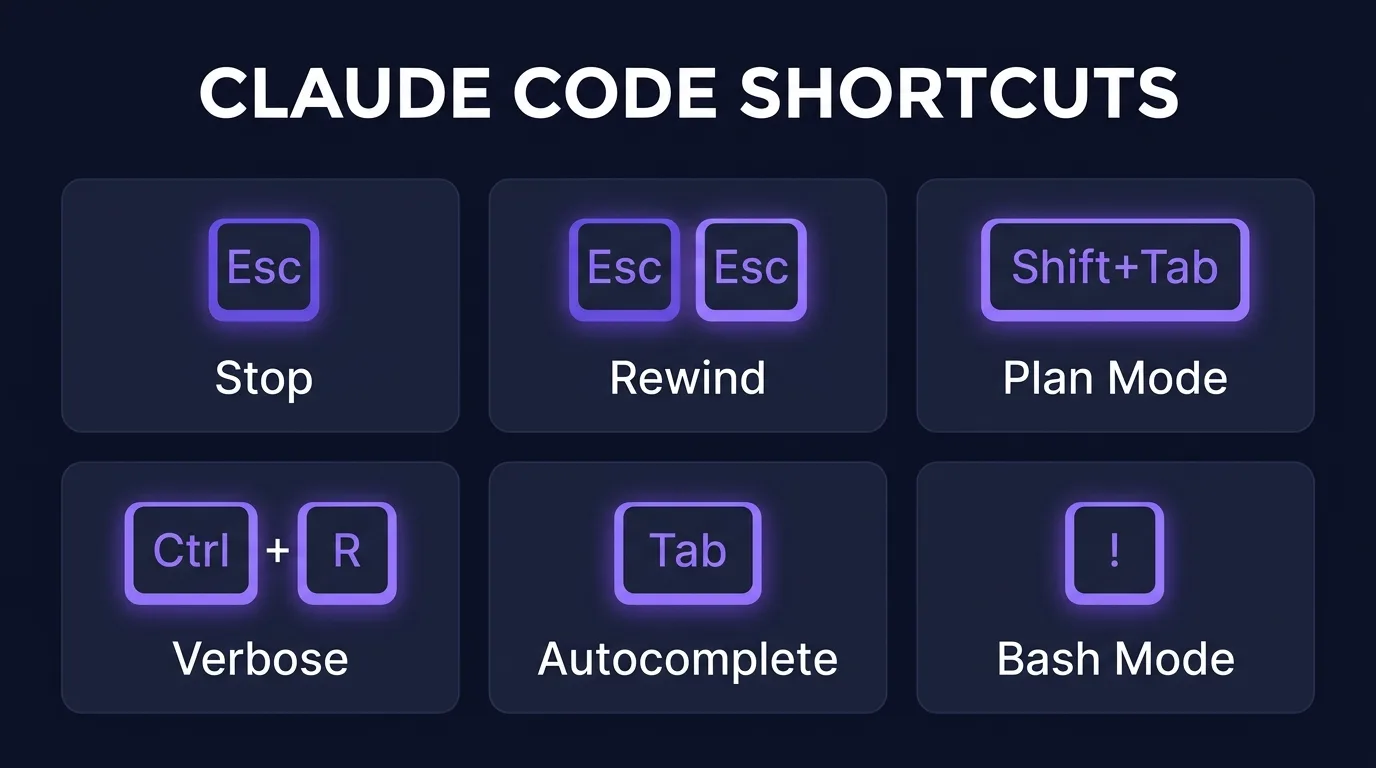
Esc adabı: kes, yönlendir, geri sar
Tek Esc devam eden turn'ü keser ama yapılanları korur; hemen "src/auth değil, src/session altındaki dosyayı düzenle" diyebilirsiniz. Çift Esc (veya /rewind) checkpoint menüsünü açar: konuşmayı, kodu veya ikisini birden önceki bir noktaya döndürürsünüz. Her gönderdiğiniz prompt otomatik checkpoint oluşturur ve checkpoint'ler oturumlar arası kalıcıdır. Topluluk adabı net: kötü bir denemeyi context'te bırakmak sonraki denemeleri de zehirler; üzerine yamalamak yerine kesin, geri sarın, daha iyi prompt'la tekrar deneyin.
Shift+Tab döngüsü ve plan mode
Shift+Tab ile plan mode'a geçtiğinizde Claude dosya okur ama değişiklik yapamaz; yazma tool'ları fiilen kapalıdır. Karmaşık her işi plan mode'da başlatmak yanlış varsayımları kod yazılmadan yakalar. Auto-accept modunu ise yalnızca güvendiğiniz, testli işlerde açın.
Ctrl+R ve Ctrl+O: iki ayrı dünya
Sık karıştırılan bir nokta: Ctrl+R komut geçmişinde arama yapar, Ctrl+O ise transcript görüntüleyicidir. Arama varsayılan olarak tüm projelerdeki prompt'larda yapılır; Ctrl+S kapsamı bu oturum → bu proje → tüm projeler arasında döndürür (örneğin yalnızca bu projeye daraltmak için). Örnek: Ctrl+R → "migration" yazın → Tab ile alıp düzenleyin. Transcript görüntüleyicide ise fullscreen rendering etkinken v konuşmayı $VISUAL/$EDITOR'de açar, [ tüm konuşmayı terminalin native scrollback'ine döker (Cmd+F ile aranabilir olur).
Görsel yapıştırma: macOS'ta Cmd+V değil Ctrl+V
Topluluk bloglarında en sık tekrarlanan tuzak: macOS'ta alışkanlıkla basılan Cmd+V görüntü yapıştırmaz, Ctrl+V gerekir (iTerm2'de Cmd+V çalışır, Windows/WSL'de Alt+V). UI işlerinde "screenshot → yapıştır → düzelt → tekrar screenshot" döngüsü en verimli iterasyon kalıbıdır.
Çok satırlı giriş ve vim modu
Yeni satır için dört yol var: \ + Enter her terminalde, Ctrl+J ayarsız her yerde, Shift+Enter iTerm2/Ghostty/Kitty/Warp gibi modern terminallerde native çalışır. VS Code, Cursor ve Alacritty için bir kez /terminal-setup çalıştırın; Shift+Enter binding'i kurulur. Vim kullanıcılarına düzeltme: eski /vim komutu güncel sürümlerde kaldırıldı, vim tarzı düzenleme artık /config → Editor mode üzerinden açılıyor. NORMAL/INSERT/VISUAL modları, text object'ler (ci", iw) ve . repeat destekleniyor.
Claude Code Slash Komutları: Kritik Farklar
Slash komutları Claude Code komutlarının görünen yüzü; ama hangisinin ne zaman kullanılacağı deneyim istiyor. Önce özet tablo, sonra en kritik ayrımlar.
| Komut | Ne yapar |
|---|---|
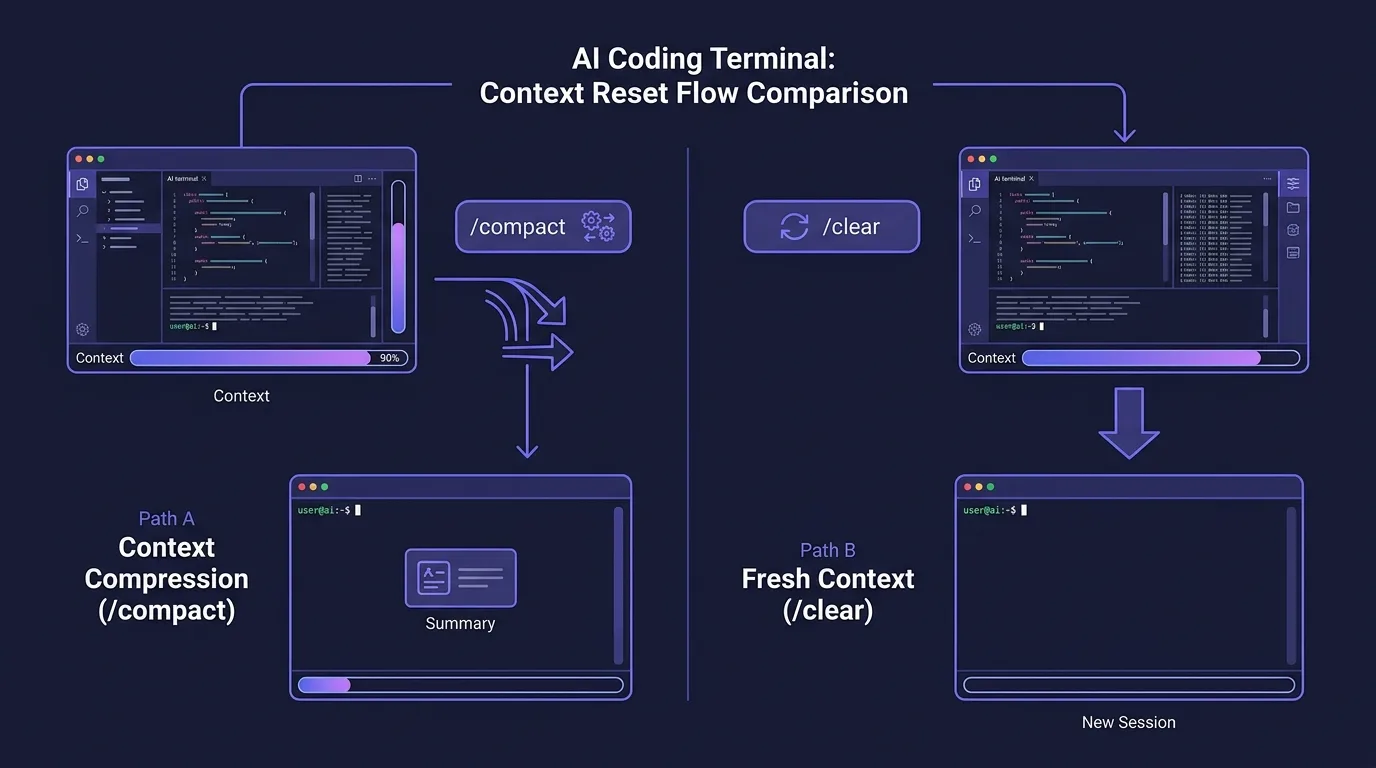
/clear | Boş bağlamla yeni konuşma başlatır (eskisi /resume'da kalır) |
/compact | Aynı konuşmada geçmişi özetleyip yer açar, odak talimatı alır |
/btw | Context'i kirletmeyen yan soru sorar, yanıt overlay'de kalır |
/context | Bağlam kullanımını renkli grid olarak gösterir |
/usage | Plan kullanım limitlerinizi ve oturum maliyetini gösterir (/cost ve /stats alias'tır) |
/memory | Yüklü tüm CLAUDE.md dosyalarını listeler, auto memory'yi yönetir |
/permissions | Allow/ask/deny izin kurallarını interaktif yönetir |
/statusline | Durum çubuğunu doğal dille yapılandırır |
/doctor | Kurulumu teşhis eder ve tespit ettiği sorunları onayınızı alarak düzeltir |
/model + /effort | Model ve reasoning seviyesini anında ayarlar |
/export / /copy | Konuşmayı dosyaya yazar / son yanıtı panoya kopyalar |
/init | Codebase'den başlangıç CLAUDE.md'si üretir |
/compact vs /clear: %60-70 kuralı
En kritik ayrım bu ikisi. Birbiriyle ilgisiz işler arasında her zaman /clear kullanın; özet bile taşımayın. Aynı uzun işin mantıksal kırılma noktalarında ise /compact Focus on the API changes gibi odak talimatlı özetleme yapın.
Topluluk konsensüsü: /context ile doluluğu izleyin ve %60-70'e gelince kendiniz müdahale edin; otomatik compaction'ın işin ortasında tetiklenmesini beklemeyin. Claude kendini tekrar ediyor, önceki kararlarla çelişiyor veya kuralları unutuyorsa "context rot" başlamıştır. Bir de altın kural: iki kez aynı düzeltmeyi yaptıysanız /clear + daha iyi bir prompt neredeyse her zaman daha iyi sonuç verir.
/btw: bağlamı kirletmeyen yan soru
/btw what was the name of that config file again? mevcut konuşma geçmişine eklemeden hızlı soru sorar; yanıt kapatılabilir bir overlay'de görünür ve asla context'e girmez. Claude çalışırken bile kullanılabilir. Tool erişimi yoktur; gerekirse f ile tam yetkili yeni oturuma fork edersiniz.
Oturumları branch gibi kullanın
Konuşmalar lokal saklanır ve /rename ile "oauth-migration" gibi adlandırılabilir. Terminalden claude -r "auth-refactor" "Finish this PR" ile isimle devam edersiniz. /clear isim de kapattığınız konuşmayı adlandırır; her iş akışı kendi kalıcı bağlamına kavuşur.
Küçük ama günlük hayat kurtaranlar
/model seçicisinde bir satırda s tuşuna basarsanız model yalnızca bu oturum için değişir, varsayılanınız bozulmaz. /config theme=dark thinking=false gibi key=value formu menü açmadan ayar değiştirir. CLAUDE_CODE_NEW_INIT=1 claude ile açıp /init çalıştırırsanız skills ve hooks kurulumunu da içeren çok fazlı akış gelir. Toplulukta sevilen bir desen de custom /handoff komutu: .claude/commands/handoff.md dosyasına "kararları, değişen dosyaları ve kalan TODO'ları yeni oturuma verilecek şekilde özetle" talimatı yazın; /clear öncesi kontrollü bir devir özeti alırsınız.
▶ Summit '25 Sahnesinden

“Artık kullanıcılar, yani sizin uygulamalarınızı kullananlar, bir asker değil komutan olacak.”
— Panel Moderatörü
Konuşmanın tamamını izleyin →
CLI Flag'leri ve Headless Mod: Claude'u Pipe'a Sokun
claude -p (--print) Claude Code'u normal bir Unix aracına çevirir: stdin'den okur, stdout'a yazar, exit code döndürür. Gerçek kullanımlar:
# Build hatasının kök nedenini özetlet
cat build-error.txt | claude -p 'concisely explain the root cause of this build error'

# Staged diff'ten commit mesajı üret
git diff --staged | claude -p "Conventional Commits formatında commit mesajı yaz, sadece mesajı döndür"

# Script'e doğrulanmış JSON döndür
claude -p "Extract the main function names from auth.py" \
  --output-format json \
  --json-schema '{"type":"object","properties":{"functions":{"type":"array","items":{"type":"string"}}},"required":["functions"]}' \
  | jq '.structured_output'
Headless modda konuşma zinciri de kurulur: session_id=$(claude -p "Start a review" --output-format json | jq -r '.session_id') ile ID'yi yakalayıp claude -p "Continue that review" --resume "$session_id" diyerek hedefli devam edersiniz. Session lookup proje dizinine scope'lu olduğundan iki komutu aynı dizinden çalıştırın.
--allowedTools ve boşluk tuzağı
--allowedTools "Bash(git diff *)" sözdiziminde *'dan önceki boşluk kritiktir: boşluklu form yalnızca git diff ile başlayan komutları eşler; Bash(git diff*) yazarsanız git diff-index de eşleşir. Gözetimsiz çalıştırmalarda bu ayrıntı güvenlik sınırınızdır.
YOLO mode: --dangerously-skip-permissions'ı sadece izole ortamda
Bu flag tüm onay sorularını kapatır ve adındaki "dangerously" ciddiye alınmalıdır. Topluluğun power-user kalıbı: bunu asla çıplak makinede değil, yalnızca repo'nun mount edildiği Docker container'ında çalıştırın; SSH key'leriniz ve home dizininiz erişilemez olur.
Resmi dokümanların önerdiği denge ise claude --permission-mode auto: ayrı bir classifier model riskli görünen komutları engellerken rutin işi onaysız geçirir. Not: auto mode şu an research preview aşamasında; güncel modeller gerektiriyor ve Team/Enterprise planlarda Owner'ın admin panelden açması gerekiyor. CI için bir de --bare var: hooks, plugins, MCP ve CLAUDE.md keşfini atlayarak her makinede deterministik başlangıç garanti eder. --append-system-prompt ile de Claude'un kodlama kimliğini bozmadan system prompt seviyesinde kural eklersiniz: gh pr diff "$1" | claude -p --append-system-prompt "You are a security engineer. Review for vulnerabilities."
Fan-out: büyük migration'ı paralel parçalara bölün
Resmi kalıp üç adım: Claude'a görev listesi çıkarttırın, listeyi dönen bir script yazın, ilk 2-3 dosyada prompt'u rafine edip tüm sette çalıştırın:
for file in $(cat files.txt); do
  claude -p "Migrate $file from React to Vue. Return OK or FAIL." \
    --allowedTools "Edit,Bash(git commit *)"
done
Maliyet görünürlüğü için topluluk standardı npx ccusage: lokal JSONL loglarından günlük/oturum bazında token ve maliyet raporu çıkarır, blocks --live ile 5 saatlik rate-limit penceresini canlı izlersiniz.
Workflow Trick'leri: Paralel Oturumlar ve Plan Disiplini
Bu bölümdeki kalıpların çoğu  vibe coding kültürünün içinden, gerçek günlük kullanımdan çıktı; birkaçı sonradan resmi özelliğe dönüştü.
Git worktree ile paralel Claude oturumları
Topluluğun en yaygın power-user kalıbı: her Claude oturumunu kendi git worktree'sinde çalıştırın. Feature yazan Claude ile bug fix yapan Claude birbirinin dosyalarına asla dokunmaz; stash yok, çakışma yok. Kalıp o kadar tuttu ki resmi claude -w feature-auth flag'i geldi (izole worktree açar, --tmux ile tmux oturumu da kurar). Deneyim: 2-3 paralel oturum sürdürülebilir tavan; daha fazlası bilişsel olarak pahalı. Klasik acı olan "yeni worktree'de .env yok, build patlıyor" sorunu için proje köküne .worktreeinclude dosyası koyun; pattern'e uyan gitignored dosyalar worktree'ye otomatik kopyalanır.
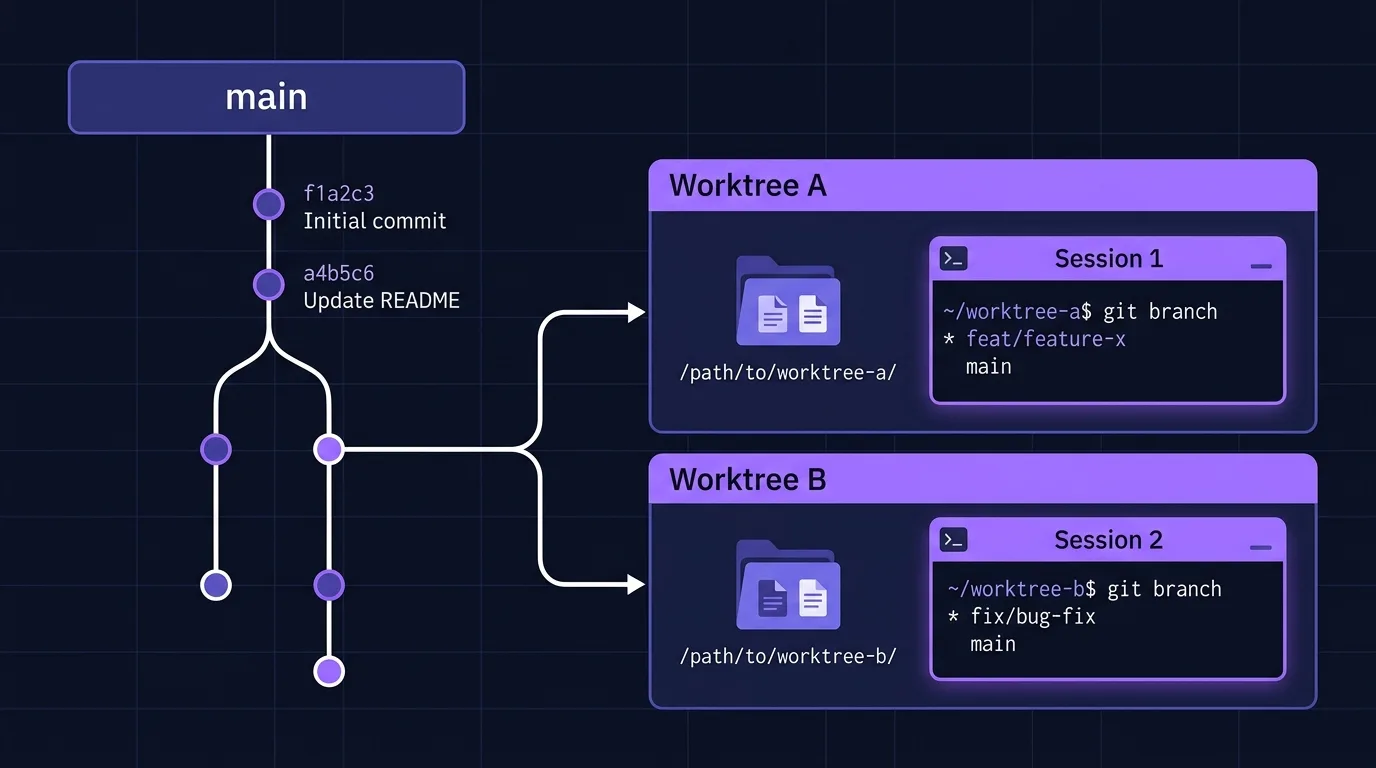
Writer/Reviewer: iki oturum, tek PR
İkinci bir Claude oturumu kendi yazmadığı koda karşı önyargısız olduğu için review kalitesi belirgin artar. Terminal 1: claude -w rate-limiter → "Implement a rate limiter". Terminal 2: claude -w review → "Review the rate limiter in @src/middleware/rateLimiter.ts for edge cases and race conditions". Aynı kalıp test için de çalışır: biri testleri yazar, diğeri geçirtir.
Mesaj kuyruklama adabı
Claude çalışırken yazmaya devam edebilirsiniz; mesaj kuyruğa girer. Ama GitHub issue'larında belgelenmiş bir nüans var: kuyruktaki mesaj bir sonraki LLM duraklamasında enjekte edilebilir ve işi rayından çıkarabilir. Kural basit: aklınıza gelen ek iş/not ise kuyruklayın; mevcut yaklaşımı değiştirecek bir şeyse Esc ile kesip net yönlendirin.
Explore → Plan → Code → Commit
Resmi önerilen döngü: plan mode'da dosyaları okutun, detaylı plan çıkarttırın (Ctrl+G ile planı editörde düzenleyebilirsiniz), plan mode'dan çıkıp kodlatın ve test ettirin, açıklayıcı mesajla commit + PR açtırın. Önemli uyarı: kapsamı net küçük işler için plan mode ek yüktür; diff'i tek cümlede tarif edebiliyorsanız planı atlayın.
planning.md ve interview kalıbı
Hacker News'ta çok tutan desen: implementasyona başlamadan "netleştirici sorularını planning.md'ye yaz" deyin, sonra Claude'a kendi sorularını cevaplatın, dosyayı okuyup yanlış cevapları elle düzeltin, ondan sonra uygulatın. Büyük feature'larda resmi versiyonu da var: "Interview me in detail using the AskUserQuestion tool, then write a complete spec to SPEC.md" deyin; spec bitince /clear ile temiz oturumda uygulatın.
Doğrulanabilir kontrol verin
Claude "iş bitmiş görününce" durur; çalıştırabileceği bir pass/fail kontrolü verirseniz döngü kendi kendine kapanır. "Make the dashboard look better" yerine: ekran görüntüsünü yapıştırın ve "implement this design, take a screenshot of the result, compare and fix the differences" deyin. Kanıt isteyin: test çıktısı, çalıştırılan komut, screenshot. Marmelab ekibinin alışkanlığı da buna eklenir: iş bitince "bu oturumda ne öğrendin?" diye sorup kalıcı dersleri CLAUDE.md'ye işletin; Claude aynı hatayı bir sonraki oturumda tekrarlamaz.
Advisor kalıbı: pahalı model planlasın, ucuz model kodlasın
Maliyet optimizasyonunun rafine hali: Opus (veya yüksek /effort) yalnızca plan mode'da mimariyi çıkarsın, execution'ı Sonnet yapsın. Plan zaten netse yürütme için pahalı modele gerek yok. Toplulukta hâlâ yaygın olan "ultrathink" tetik kelimesi de aynı amaca hizmet ediyordu; güncel resmi yol ise Option+T ile thinking'i açıp /effort high ile seviye ayarlamak.
İleri Seviye: Hooks, Skills ve Subagent'lar
Topluluğun en güzel formülüyle: "CLAUDE.md kılavuzdur, hook kanundur." CLAUDE.md'ye yazdığınız kural modelin dikkatine emanettir; hook ise her seferinde istisnasız çalışır. Deterministik olması gereken her şey (format, lint, yasak komutlar) hook'lara taşınmalı.
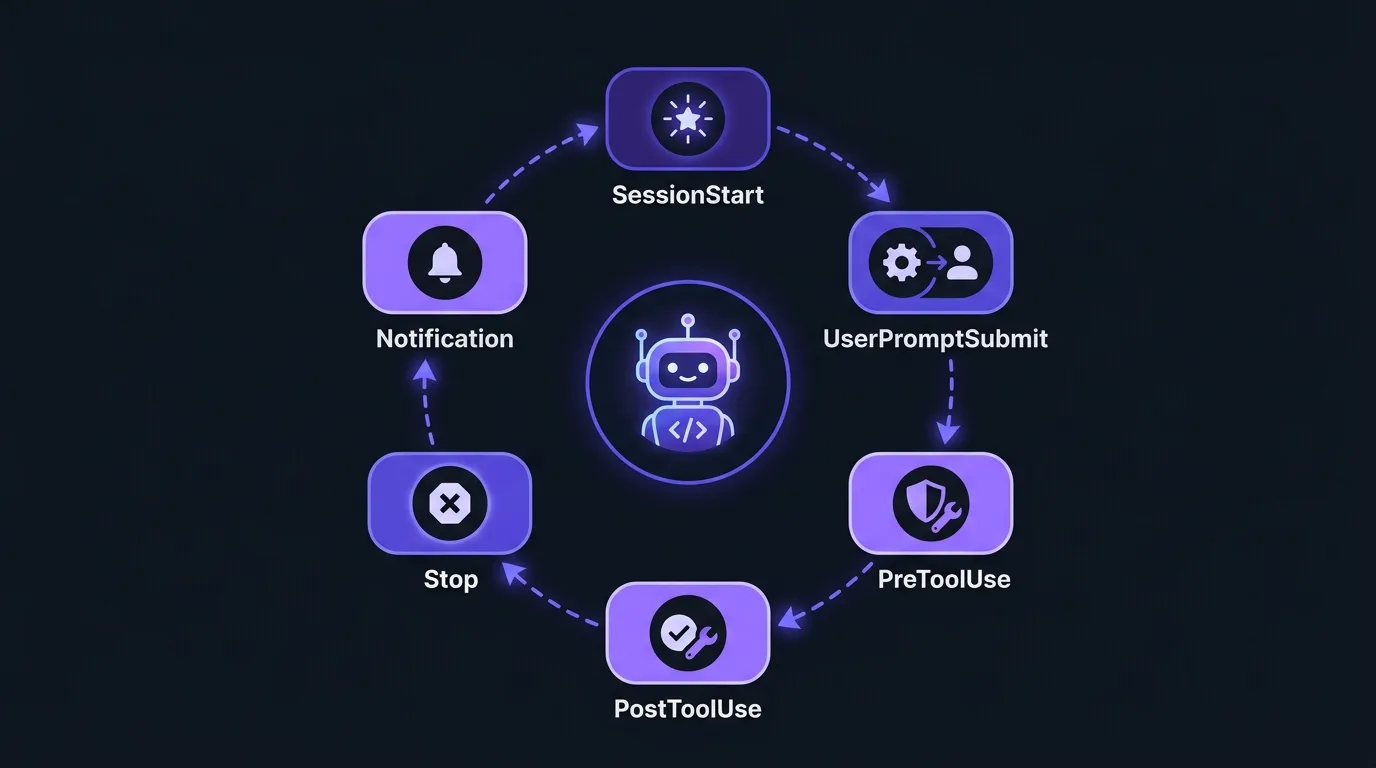
PostToolUse: her edit'ten sonra otomatik Prettier
En yaygın gerçek hook örneği. Claude bir dosyayı her düzenlediğinde formatlar; "formatla" demeyi unutma derdi ve CI'daki format fail'leri biter:
{
  "hooks": {
    "PostToolUse": [{
      "matcher": "Edit|Write",
      "hooks": [{ "type": "command",
        "command": "jq -r '.tool_input.file_path' | xargs npx prettier --write" }]
    }]
  }
}
İpucu: hook'u Claude'a yazdırın: "Write a hook that runs eslint after every file edit" demeniz yeterli.
Stop ve Notification: babysitting'i bitirin
Stop event'i Claude her yanıtı bitirdiğinde, Notification event'i input veya izin beklediğinde tetiklenir. Topluluk üç seviye kullanıyor: afplay ile ses, osascript/terminal-notifier ile masaüstü bildirimi, curl -d "Claude bitti" ntfy.sh/gizli-topic ile telefona push. İki event'i (Stop + Notification) birlikte bağlayın; terminali izlemeden başka işe geçin.
Sahada gördüğümüz hook desenleri
Yoğun Claude Code kullanılan kurulumlarda incelediğimiz gerçek desenler, hook'ların ne kadar ileri götürülebileceğini gösteriyor:
- SessionStart ile bağlam yükleme: "startup|resume" matcher'ıyla her oturum açılışında oturum logger'ı + durum raporu scripti çalışıyor; ağır işler
&ile arka plana atılıp toplam timeout 20 saniyeyle sınırlanıyor. Açılış yavaşlamıyor ama Claude her oturuma güncel bağlamla başlıyor. Aynı event'incompactmatcher'ı da compaction sonrası kaybolan kritik bağlamı (cat .claude/critical-context.md) otomatik geri enjekte etmek için kullanılıyor. - Her edit'te mini SAST taraması: PostToolUse hook'u yazılan içeriği regex kalıplarıyla tarıyor (SQL string birleştirme,
innerHTML, eval, validation'sız server action). Kritik incelik: bulgular işlemi engellemiyor;systemMessageile Claude'un bağlamına uyarı enjekte edilip kendi kendini düzeltmesi sağlanıyor. - PreToolUse credential duvarı:
.ssh,.env*, service-account dosyalarına dokunma girişimleridecision: blockile kesiliyor; bozuk hook input'unda bile fail-closed davranıp blokluyor. - Anti-rationalization denetçisi: Stop hook'u Claude'un son mesajını "out of scope", "separate PR", "şimdilik yeterli" gibi kaçış kalıplarıyla tarıyor; eşleşme varsa "İş gerçekten tamamlandı mı? Eksikleri tamamla." mesajı enjekte ediliyor. Modelin işi yarım bırakma eğilimi deterministik bir dış denetçiyle yakalanıyor.
- Performans hijyeni: UserPromptSubmit hook'larına 5 saniye, PostToolUse'a 30 saniye timeout veriliyor; kritik olmayan scriptler
2>/dev/nullile sessizleştiriliyor. Bu hijyen olmadan zengin hook kurulumları Claude Code'u kullanılmaz derecede yavaşlatır.
Skills: tekrar eden iş akışını /komut yapın
.claude/skills/fix-issue/SKILL.md oluşturun; /fix-issue 1234 dediğinizde komuttan sonraki metin $ARGUMENTS yer tutucusuna geçer. disable-model-invocation: true ile yalnızca sizin tetikleyebileceğiniz yan etkili workflow'lar tanımlarsınız. Skill gövdesi yalnızca kullanılınca yüklenir; CLAUDE.md'yi şişiren prosedürleri skill'e taşıyın. Sahada gördüğümüz bir incelik: skill description alanına iki dilli tetik kelimeler gömmek ("görsel üret", "image generate") skill'in doğru anda kendiliğinden devreye girme oranını ciddi artırıyor.
Subagent'lar: araştırmayı ana bağlamdan izole edin
Subagent'lar kendi context penceresinde çalışır ve ana konuşmaya yalnızca özet döndürür; yüzlerce dosya okuyan keşif ana bağlamı doldurmaz. .claude/agents/security-reviewer.md gibi frontmatter'lı dosyalarla tanımlanır ve model: haiku ile ucuz modele yönlendirilebilir. /btw'nin tam tersidir: subagent tam tool + boş context, /btw tam context + sıfır tool. Agent mimarisinin mantığını merak ediyorsanız  AI agent nedir, nasıl çalışır yazımız temeli anlatıyor.
Token Ekonomisi Mini Rehberi
Context penceresi en kıymetli kaynağınız ve sabit gider gibi yönetilmeli. Üç hızlı kural var.
Birincisi, CLAUDE.md'yi 200 satırın altında tutun ve her satıra "bunu silsem Claude hata yapar mı?" testini uygulayın; cevap hayırsa silin. Detayları @docs/db-conventions.md gibi import'larla ayrı dosyalara taşıyın, path-scoped kurallar için .claude/rules/*.md + YAML paths kullanın.
İkincisi, kullanmadığınız MCP server'larını kapatın: her bağlı server'ın tool tanımları her turn'de context'e girer; 5-6 server'lı kurulumda siz daha bir şey yazmadan binlerce token gider (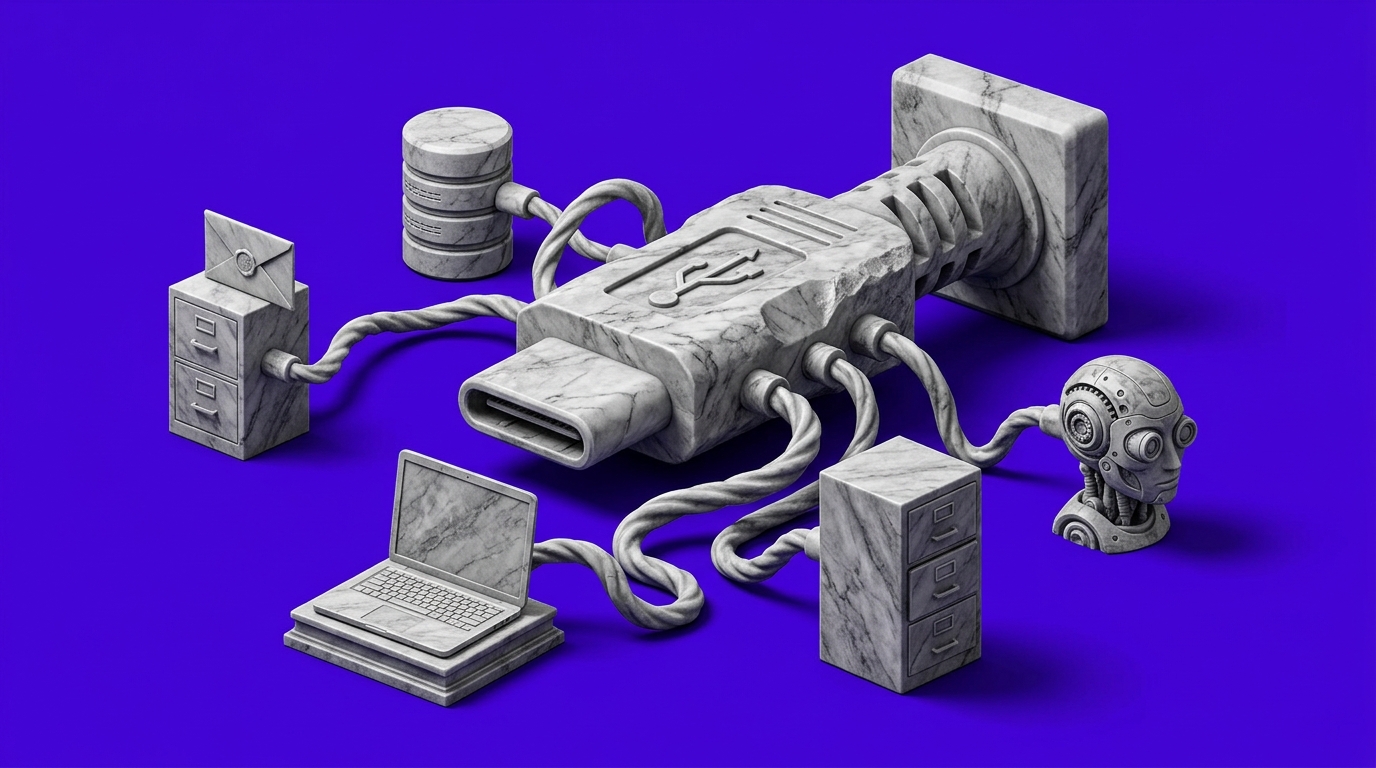 MCP nedir yazısında bu mimariyi anlatmıştık).
 /context ile tool tanımlarının payına bakın, claude mcp list ile gereksizleri budayın.
Üçüncüsü, kalıcı hafızayı index + tekil konu dosyaları deseniyle tutun; kritik tuzakları tek satırlık özetle index'e yazın. Bu konunun tamamını  token ekonomisi rehberimizde derinlemesine inceledik.

SaaS Summit '25'ten
“Yarın tester'a, developer'a ihtiyaç olacak mı bilmiyoruz ama test etmeye ve development'a ihtiyaç olacak ve buna adapte olanlar daha önde olacak.”
Sıkça Sorulan Sorular
Claude Code'da yanlışlıkla bozulan kodu geri getirebilir miyim?
Evet. Her gönderdiğiniz prompt otomatik checkpoint oluşturur. Boş prompt kutusunda çift Esc (veya /rewind) menüsünü açın; yalnızca kodu, yalnızca konuşmayı veya ikisini birden seçtiğiniz checkpoint'e döndürebilirsiniz. Checkpoint'ler oturumlar arası kalıcıdır, yani dünkü oturumun bir noktasına bile dönebilirsiniz. Yine de git commit disiplininin yerini tutmaz; ikisini birlikte kullanın.
Claude Code'da vim modu neden açılmıyor, /vim komutu kalktı mı?
Evet, /vim komutu güncel sürümlerde kaldırıldı; internetteki eski rehberler bu yüzden çalışmıyor. Güncel yol: /config açın ve Editor mode ayarını "vim" yapın. NORMAL modda / tuşu ayrıca Ctrl+R benzeri geçmiş araması açar; ci", dd, . repeat gibi alışkın olduğunuz hareketlerin çoğu destekleniyor.
--dangerously-skip-permissions kullanmak güvenli mi?
Çıplak makinede değil. Bu flag Claude'un her komutu onaysız çalıştırmasına izin verir; yanlış bir rm veya sızan bir credential'ın önünde neredeyse hiçbir bariyer kalmaz (yalnızca rm -rf / ve rm -rf ~ gibi kök/home silmeleri ile açık ask kuralları yine onay ister; flag root/sudo altında hiç çalışmaz). Güvenli kullanım iki şekilde olur: ya yalnızca repo'nun mount edildiği Docker container'ında çalıştırın ya da hiç kullanmayıp claude --permission-mode auto + settings.json'da dar kapsamlı permissions.allow kalıpları (Bash(npm run test:*) gibi) ile onay yorgunluğunu azaltın. Hassas dosyaları da deny listesiyle (Read(./.env)) Claude'dan tamamen gizleyin.
Sonuç
Claude Code kısayolları ezberlenecek bir liste değil, kas hafızasına işlenecek bir çalışma biçimi. Önerimiz şu sırayla ilerlemek: önce Esc adabı, Shift+Tab plan mode ve /clear-/compact ayrımını oturtun; ardından claude -p ile bir script'i pipe'a bağlayın; en son hooks ve subagent'larla kendi otomasyon katmanınızı kurun. Her hafta bir trick ekleyin; bir ay sonra terminaldeki hızınız ölçülebilir biçimde değişmiş olacak. Bu rehberi yer imlerinize alın; Claude Code'un değişim hızında yaşayan bir cheat-sheet olarak güncel tutacağız.
Yazar Hakkında
Topluluk Beta'da — Birlikte Geliştirelim
2400+ SaaS profesyonelinin buluştuğu platformun beta'sı açıldı. Deneyin, geri bildiriminizi paylaşın; platformu birlikte şekillendirelim.
Beta'yı Deneyin